Une commande des pièces reçues dans CollisionLink peut être traitée en quelques minutes. Assurez-vous de garder ces éléments suivant à l'esprit lors, du traitement de vos commandes:
- Ne déplacer des pièces à la section Status de la commande que si vous prévoyez de les coter ou de les vendre.
- Les informations ajoutées à la section de commande Pièces OEM peuvent être sauvegardées à tout moment en cliquant sur Enregistrer.
- Utilisez le bouton Répondre à l'acheteur pour informer la carrosserie de l'État de leur commande, au fur et en mesure que vous la traitez, en particulier si des pièces sont en retard de livraison.
Regardez une courte vidéo sur la façon de traiter une commande dans CollisionLink!
Étape 1: Repérez les nouvelles commandes sur la page d'Aperçu
Les nouvelles commandes de pièces s'affichent sous l'onglet Aperçu de CollisionLink. Faites un double-clique sur la commande pour ouvrir les détails de la commande. Remarque: Une nouvelle fenêtre apparaissant peut afficher si cette carrosserie n'a pas été configurée en tant que partenaire commercial. (Cliquez ici pour en savoir plus.)
Étape 2: Passez en revue les pièces Non-OEM
CollisionLink capture automatiquement les pièces jobbers, reconditionnés, recyclées, et d'autres lignes de pièces Non-OEM non incluent dans la commande d'une carrosserie - vous donnant la possibilité de tirer profit des programmes de fabricants et d'offrir les pièces d'origine à prix concurrentiels comme alternatives. Vous pouvez trouver ces pièces Non-OEM dans la section Pièces incitatives. (Cliquez ici pour en savoir plus sur tirer profit de ces opportunités).

- Si disponible, déterminez le désir du magasin pour la pièce en examinant la colonne Demande d'acheteur. Les demandes des acheteurs dans la section Pièces de vente incitative auront l'un des statuts suivants:
- Cotation: L'atelier souhaite obtenir un devis pour l'équivalent OEM de la pièce non OE.
- Accepter le fabricant: Le magasin a accepté le prix à l'avance de la pièce d'origine et souhaite la commander. Remarque: la tarification initiale n'est pas encore disponible pour tous les abonnés. Surveillez les futures communications d'OEC à mesure qu'elles seront disponibles sur d'autres marchés.
- Ne traitez pas: L'atelier n'a pas besoin de remplir cette ligne de pièces.
- Vérifiez le numéro de pièce d'origine dans le champ N° de pièce OEM. (Entrez si elle est vide ou corriger le cas échéant).
- Proposer un Prix de vente concurrentiel pour la partie OEM.
- Ajouter les pièces pour lesquelles vous voulez fournir un devis ou vendre à la section Status de la commande en cliquant sur la flèche
 à droite de la barre des totaux. Remarque: Seules les pièces cochées
  seront ajoutés à la section Status de la commande.
Étape 3: Vérifier les pièces d'origine OEM
Les pièces d'origine commandées par la carrosserie sont dans la section Pièces OEM.

- Afin De vous assurer que les pièces spécifiées sont appropriées pour la marque, le modèle et l'année de ce véhicule, vérifier que le N° de la pièce est correct.
- Les pièces avec un crochet verte (
 ) ont été validés.
 - Quand un numéro de pièce demandé a une alternative possible, une icône jaune (
 ) s'affiche. Cliquez sur N° de pièce révisé pour afficher et sélectionner un autre numéro. (Si nécessaire, cliquez sur Info complémentaire pour accéder aux informations du catalogue de pièces, la description, les informations sur le programme, et le statut de validation de pièces de rechange).
 - Les pièces avec une icône rouge (
 ) peuvent être corrigées en tapant le numéro de pièce dans la boîte N° de la pièce révisé.
 - Les pièces non trouvés dans le catalogue afficheront un point d'interrogation bleu (
 ).
).
- Les pièces avec un crochet verte (
- Examiner les Informations de tarifications pour chaque pièce pour comprendre comment vos rabais vont impacter les prix--et votre bénéfice sur la pièce.
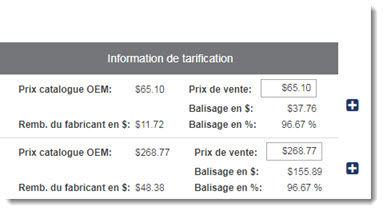
- Les pièces qui sont admissibles à un remboursement afficheront un montant Remb. du fabricant en $ selon le Prix de vente.
- Le Prix de vente est basé sur la configuration de la formule de tarification de CollisionLink pour la carrosserie.
- Votre bénéfice pour la pièce s'affichera dans le champ Balisage en $. La modification du Prix de vente va causer ce champ à changer.
- Une fois que les pièces ont été vérifiées, cliquez sur le plus
 pour ajouter les pièces individuellement à la commande ou utiliser la flèche pour ajouter toutes les pièces. Les pièces ajoutées tombent dans la section Status de la commande où vous pouvez finaliser la commande.
 - Une fois que toutes les pièces sont ajoutées, vous êtes prêt à fournir des devis, une facture, et de finaliser votre commande.
Étape 4: Finaliser la commande
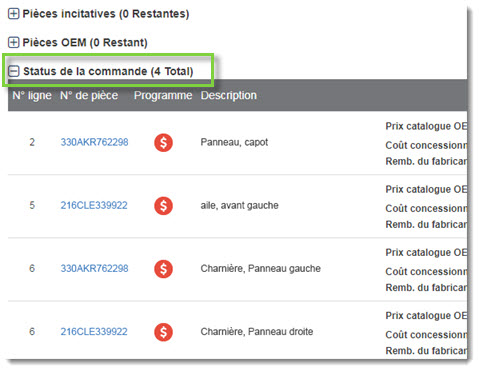
Toutes les pièces sélectionnées vont s'afficher dans la section Status de la commande.
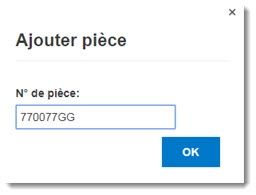
- Si vous avez besoin d'inclure des pièces supplémentaires sur la commande, cliquez sur Ajouter pièce. Tapez le numéro de pièce et cliquez sur OK. Si vous avez ajouté une pièce, le numéro de ligne commencera par CL.
- Confirmez l'information sur les prix pour chaque pièce, faisant les changements où c'est nécessaire. Les pièces ajoutées à la section Status de la commande qui ne sont pas dans le catalogue ou ajoutés manuellement auront besoin d'information sur les prix ci-dessous complétés, afin de procéder:
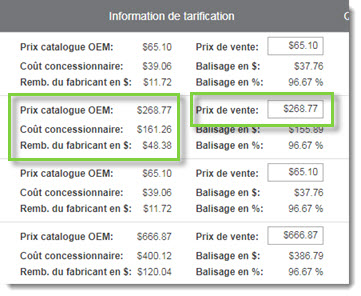
- Prix catalogue OEM
- Coût concessionnaire
- Prix de vente
- Si vous êtes incapable de satisfaire la quantité demandée de la carrosserie (Qté Oblig.), Tapez le montant que vous pouvez satisfaire dans le champ Qté Satisf.
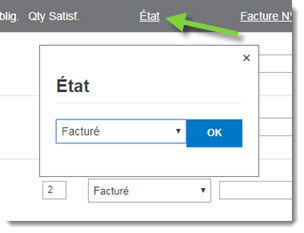
- S'il y a une pièce qui ne peut être facturée ou cotée, modifiez la zone État de la liste déroulante. Cela permettra à la carrosserie de savoir pourquoi une pièce ne peut pas être facturée. (Cliquez sur le titre de la colonne État pour changer le statut de pièce pour chaque pièce sur la commande, si nécessaire).
- Si l'un des prix de vente doivent être recalculées parce qu'ils ne sont pas admissibles à un rabais typique de la carrosserie (airbags, etc.), cliquez dans le champ de Prix de vente et choisir la formule de tarification correcte.
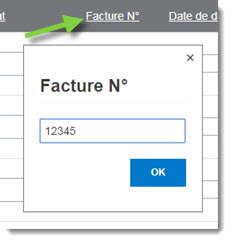
- Pour attribuer le même numéro de facture à toutes les pièces facturées, cliquez sur Facture N° en haut de la colonne, tapez le numéro de la facture dans la boîte, puis cliquez sur OK.
-ou-
Pour attribuer le numéro de facture à une seule pièce, cliquez sur la case N° de facture (Facture #) pour cet élément de ligne et tapez le numéro de cette pièce. - Pour attribuer une date de livraison:
- Cliquez sur l'en-tête de la colonne Date de disponibilité et sélectionnez la date dans le calendrier. Toutes les lignes de pièces seront affectées à la date de livraison choisie. Remarque: Vous ne pouvez pas sélectionner une date antérieure à la date actuelle.
-ou- - Cliquez dans le champ Date de disponibilité et sélectionnez la date dans le calendrier pour attribuer une date de livraison à une pièce spécifique.
- Cliquez sur l'en-tête de la colonne Date de disponibilité et sélectionnez la date dans le calendrier. Toutes les lignes de pièces seront affectées à la date de livraison choisie. Remarque: Vous ne pouvez pas sélectionner une date antérieure à la date actuelle.
- Cliquez sur Répondre à l'acheteur si vous voulez communiquer les statuts de commande à la carrosserie. Les informations du statut de chaque pièce et les prix seront fournis à la carrosserie.
- Si vous êtes prêt à finaliser la commande, cliquez sur Envoyer/S'engager.

- S'il y a des pièces admissibles au programme que vous soumettez à pour remboursement, une nouvelle fenêtre d'avertissement sera affichée:
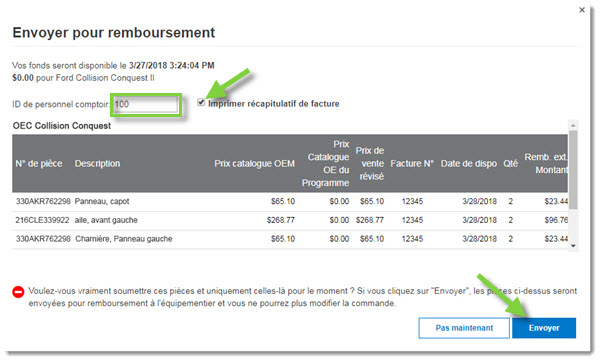
- Vérifiez que toutes les pièces énumérées sont les pièces que vous souhaitez soumettre à un remboursement et assurez-vous que le numéro de la facture et la date de livraison sont remplis.
- Vérifiez l'ID de personnel comptoir ou son numéro d'employé et cochez la case sur Imprimer récapitulatif de facture si vous ne l'avez pas déjà imprimé.
- Cliquez sur Envoyer pour traiter le remboursement de la commande.
Remarque:
- Le cas échéant, les informations sur l'expiration de la date de soumission du programme vont s'affiches en haut de la fenêtre Envoyer pour remboursement. Les pièces soumises au-delà de la date d'expiration affichée ne seront pas remboursées.
- Les pièces non vérifiées manquent les informations requises pour les soumettre. Pour corriger, revenir à la commande et ajouter la date de disponibilité des pièces et / ou le numéro de facture de votre gestionnaire DMS pour chaque pièce non vérifiée.