Avoir les comptes de vos ateliers de carrosserie complètement mis en place permet à CollisionLink de remplir automatiquement les données - ceci libère vos commis pour finaliser la commande complètement et avec précision. Les options suivantes peuvent être configurées dans la fenêtre de Détails du partenaire commercial. Remarque: Vous aurez besoin d'utiliser la barre de défilement pour afficher toutes les options sur la fenêtre de Détails du partenaire commercial.
- Jusqu'à quatre commis (un commis principal et trois suppléants) peuvent être assignés.
- Si vous le souhaitez, sélectionner jusqu'à trois commis suppléants pour un partenaire commercial. Utilisez la fonction Suppléant à une personne de vente pour s'assurer que les commandes sont traitées rapidement, même si le commis principal n'est pas disponible. Remarque: Le commis ne sera en mesure de voir les nouvelles commandes reçues qu'après qu'il ne soit ajouté comme un suppléant.
- Les formules d'établissement de prix basées sur le Détail ou le Coût peuvent être configurées pour appliquer automatiquement les remises aux pièces OEM, et Non-OEM envoyées par la carrosserie et pour s'assurer que les carrosseries voient les prix exacts pour les pièces qu'ils achètent auprès du concessionnaire. Les formules de tarification doivent être ajoutées au préalable à CollisionLink avant de pouvoir personnaliser le prix d'un partenaire commercial.
- Utilisez la Formule d'établissement de prix déroulante pour attribuer une formule d'escompte que vous souhaitez appliquer automatiquement aux pièces OEM que les ateliers de carrosserie /les partenaires commerciaux commandent.
- Utilisez la Formule d'estimation prix de catalogue non-OE déroulante pour attribuer une formule que vous souhaitez appliquer automatiquement aux prix détails des commandes des pièces OEM ou Non-OEM que les ateliers de carrosserie /les partenaires commerciaux envoient.
- Utilisez la Formule de tarification (par défaut) déroulante pour configurer des niveaux d'escompte uniques pour chaque partenaire commercial par fabricant. La formule de tarification par défaut remplace la formule de tarification du partenaire commercial si l'une des deux est sélectionnée.
- Les champs définis par le vendeur peuvent être utilisés pour stocker des informations supplémentaires sur un partenaire commercial.
- Les formules prix à l'avance vous permettent d'afficher des prix de pièces compétitifs pour les pièces non spécifiées par l'équipement d'origine à vos acheteurs CollisionLink avant qu'ils ne demandent un devis. Vous pouvez afficher ce prix dans tous les magasins ou dans des magasins spécifiques uniquement. (Cliquez ici pour plus d'informations sur l'ajout des formules prix à l'avance.)
- Utilisez la Formule d'établissement du prix à l'avance des pièces PMA pour appliquer ce prix aux pièces non spécifiées par l'OE qui sont éligibles à un programme de remboursement parrainé par le fabricant.
- Utilisez la Formule d'établissement du prix à l'avance des pièces Non-PMA pour appliquer cette tarification aux pièces non spécifiées par l'OE qui ne sont pas éligibles à un programme.
Ajouter un atelier de carrosserie comme partenaire commercial lorsque la première commande est reçue
Bien qu'un compte de partenaire commercial puisse être ajouté et configuré avant de recevoir des commandes d'un atelier de carrosserie, vous recevrez généralement votre première commande d'un atelier de carrosserie avant de l'avoir fait.
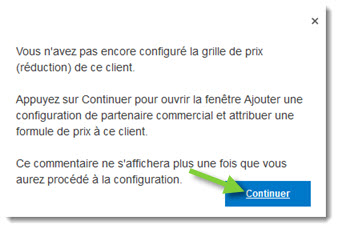
- Lors de l'ouverture de la première commande d'un atelier de carrosserie, une fenêtre alerte s'affichera si l'atelier de carrosserie n'a pas été configuré comme partenaire commercial dans CollisionLink. Cliquez sur Continuer pour continuer.
- Dans la section Informations générales, utilisez le menu déroulant du commis du concessionnaire pour assigner un commis principal à l'atelier. Une fois qu'un commis est assigné, il peut voir les commandes de pièces de cet atelier.

- Si vous le souhaitez, utilisez le menu déroulant du commis pour sélectionner jusqu'à trois commis suppléants pour un atelier. Utilisez cette option pour vous assurer que les commandes sont traitées rapidement, même si le commis principal n'est pas disponible.
- Sélectionnez la formule que vous souhaitez appliquer à partir Formule d’établissement de prix.

Remarque:- Si le prix que vous souhaitez sélectionner n'est pas affiché sur le menu déroulant, vous devrez ajouter à CollisionLink d'abord. (Cliquez ici pour plus d'informations sur comment ajouter une formule de tarification).
- Si votre concessionnaire traite les commandes de plus d'un fabricant par CollisionLink, vous pouvez définir vos escomptes de prix par fabricant (referez-vous à l'étape 7 ci-dessous).
- Sélectionnez une Formule d'estimation prix de catalogue non-OE dans la liste déroulante pour appliquer automatiquement un escompte aux pièces Non-OEM sur une commande.
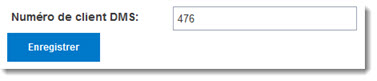
- Si vous le souhaitez, ajoutez le Numéro de client DMS.
- Sélectionnez Formules de tarification (par défaut) dans la liste déroulante Je veux gérer.
- Utilisez les listes déroulantes par défaut de Formule de tarification (par défaut) pour sélectionner les différentes formules de prix pour chaque fabricant avec lequel que vous faites des affaires. Remarque: Si des formules de tarification OEM sont sélectionnées, elles seront utilisées à la place de la formule de tarification choisie ci-dessus à l'étape 4.
- Cliquez sur Enregistrer.
- Lorsque vous avez terminé, cliquez sur le X dans le coin supérieur droit pour fermer la fenêtre.
Ajouter une carrosserie en tant que partenaire commercial avant que la première commande ne soit reçue (Administrateurs uniquement)
Les administrateurs peuvent ajouter de nouveaux ateliers de carrosserie en tant que partenaires commerciaux avant de recevoir leurs premières commandes.
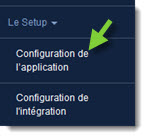
- Cliquez sur Configuration de l'application.
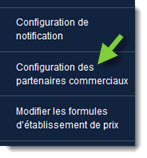
- Dans la fenêtre de configuration de l'application, cliquez sur Configuration des partenaires commerciaux.
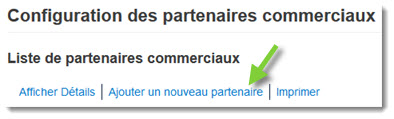
- Cliquez sur Ajouter un nouveau partenaire.
- La fenêtre Recherche de société s'affichera. Remplissez vos critères de recherche:
- Nom de société
- Ville
- Province
- Code postal
- Rayon de recherche
- Cliquez sur Chercher.
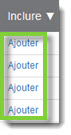
- La liste des entreprises qui répondent à vos critères s'affichera. Cliquez sur Ajouter pour le partenaire que vous souhaitez ajouter.
- Dans la section Informations générales, utilisez le menu déroulant du commis du concessionnaire pour assigner un commis principal à l'atelier. Une fois qu'un commis est assigné, il peut voir les commandes de pièces de cet atelier.
- Si vous le souhaitez, utilisez le menu déroulant du commis pour sélectionner jusqu'à trois commis suppléants pour un atelier. Utilisez cette option pour vous assurer que les commandes sont traitées rapidement, même si le commis principal n'est pas disponible.
- Sélectionnez la formule que vous souhaitez appliquer à partir Formule d’établissement de prix.
Remarque:- Si le prix que vous souhaitez sélectionner n'est pas affiché sur le menu déroulant, vous devrez ajouter à CollisionLink d'abord.
- Si votre concessionnaire traite les commandes de plus d'un fabricant par CollisionLink, vous pouvez définir vos escomptes de prix par fabricant (referez-vous à l'étape 7 ci-dessous).
- Sélectionnez une Formule d'estimation prix de catalogue non-OE dans la liste déroulante pour appliquer automatiquement un escompte aux pièces Non-OEM sur une commande.

- Si vous le souhaitez, ajoutez le Numéro de client DMS.
- Sélectionnez Formules de tarification (par défaut) dans la liste déroulante Je veux gérer.
- Utilisez les listes déroulantes par défaut de Formule de tarification (par défaut) pour sélectionner les différentes formules de prix pour chaque fabricant avec lequel que vous faites des affaires. Remarque: Si des formules de tarification OEM sont sélectionnées, elles seront utilisées à la place de la formule de tarification choisie ci-dessus à l'étape 4.
- Cliquez sur Enregistrer.
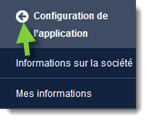
- Lorsque vous avez terminé, cliquez sur le bouton retour en haut du menu de navigation de gauche pour fermer.