Pendant le traitement d'une commande, vous pouvez utiliser l'outil de Calculatrice rapide de CollisionLink pour modifier le prix estimé Non-OEM de la carrosserie (en sélectionnant une autre formule de tarification Non-OEM) ou modifier le Prix de vente auquel vous offrez une pièce d'origine (en choisissant une Formule OEM différente).
Astuces rapides
Si vous essayez d'utiliser l'outil de Calculatrice rapide et que le message affiché est "Aucune formule de tarification n'a été sélectionnée pour affichage ... ", les formules OEM et Non-OEM établies dans CollisionLink devront être ajoutées à l'outil de Calculatrice rapide par votre administrateur. (Cliquez ici pour en savoir plus.)
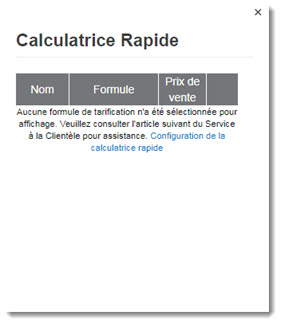
Seul votre administrateur peut configurer la Calculatrice rapide.
Pour utiliser la calculatrice rapide à partir de la section Pièces incitatives:
- Cliquez sur l'icône de la calculatrice pour afficher les détails du prix incitatif. Les détails suivants sont disponibles:
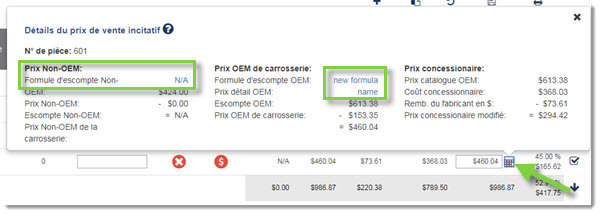
- La section Prix Non-OEM affiche les informations Non-OEM de la carrosserie - y compris la formule non-OEM d'escompte appliquée au prix de détail sur l'évaluation. En cliquant sur le lien vous permet de sélectionner une formule différente, en gardant à l'esprit que l'ajustement de la formule d'escompte Non-OEM va changer le Prix Non-OEM de la carrosserie - qui peut également influer sur le montant de Remboursement du fabricant et du Prix de vente.
- La section Prix OEM de la carrosserie affiche le prix de la carrosserie pour la pièce OEM (Ce prix comprend la formule d'escompte OEM qui est appliquée au prix détail OEM). En cliquant sur le lien vous permet de sélectionner une formule différente et de changer le Prix de vente.
- La section de Tarification du concessionnaire affiche le prix détail pour la pièce, le coût de la pièce, et le montant de remboursement du fabricant. Assurez-vous de donner votre avis sur le Prix concessionnaire modifié- ce sera le coût final que votre concessionnaire paie pour cette pièce et est ajusté pour tout remboursement offert par le constructeur automobile.
- Cliquez sur la formule (Formule d'escompte Non-OEM ou Formula d'escompte OEM) que vous souhaitez modifier.
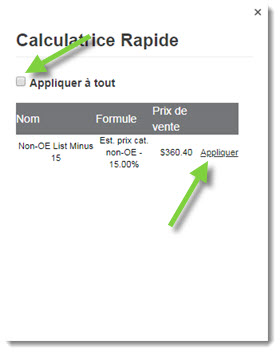
- Cliquez sur Appliquer à côté de la formule de prix que vous voulez appliquer à la pièce. Le Prix de vente sera automatiquement mis à jour avec le nouveau prix.
-ou-
Si vous voulez que l'escompte s'appliqué à toutes les pièces, cochez la case Appliquer à tout, puis cliquez sur Appliquer à côté de la formule de tarification que vous voulez appliquer.
Pour utiliser la calculatrice rapide à partir de la section Status de la commande:
- Cliquez dans la case Prix de vente pour toutes les pièces dans la section Statut de la commande pour lesquelles vous souhaitez voir des réductions potentielles. La boîte de Calculatrice rapide affichera à la fois la formule de tarification et ce que le Prix de vente serait si la formule était appliquée à la pièce.
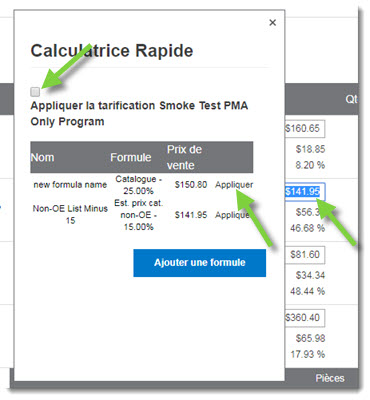
- Facultatif: Cochez la case Appliquer à tout si vous souhaitez que la formule que vous choisirez soit appliquée à toutes les pièces.
- Cliquez sur Appliquer à côté de la formule de tarification que vous souhaitez utiliser pour recalculer le prix de vente.
-ou-
Si vous souhaitez appliquer une formule qui n'est pas sur la liste:
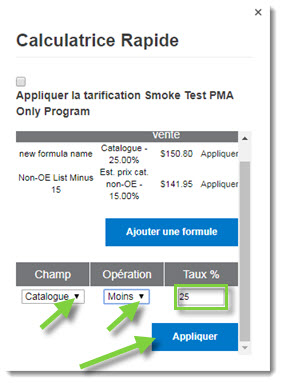
- Cliquez sur Ajouter une formule (située en dessous des formules répertoriées).
- Cliquez sur le menu déroulant Champ pour choisir les options suivantes sur lesquelles baser la nouvelle formule:
- Catalogue (Prix de détail OEM)
- Coûtant (Coûtant du concessionnaire)
- Cliquez sur le menu déroulant Opération et sélectionnez l'une des options suivantes pour calculer le prix de vente de la pièce d'origine:
- Plus - Pour gonfler du prix de détail OEM ou le coûtant du concessionnaire d'un taux spécifié.
- Moins - Pour diminuer du prix détail OEM ou le coûtant du concessionnaire d'un taux spécifié.
- Saisissez le pourcentage dans le champ Taux %.
- Cliquez sur Appliquer. Remarque: Les formules ajoutées à la volée ne sont pas stockées dans CollisionLink.
- Le Prix de vente sera automatiquement mis à jour avec le nouveau prix.