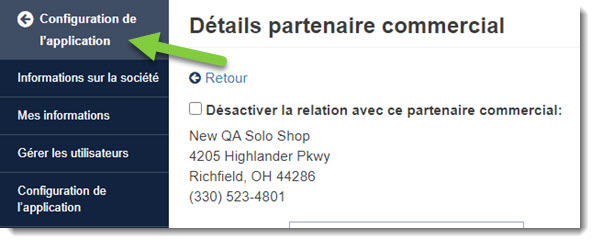
Une fois qu’un partenaire commercial a été créé, il peut être facilement modifié pour modifier les formules de tarification, ajouter des personnes de vente supplémentaires ou inclure le numéro de client du atelier à partir de votre DMS. Remarque: Seuls les administrateurs peuvent accéder à la section Configuration des partenaires commerciaux de Configuration de l'application.
Pour modifier un partenaire commercial:
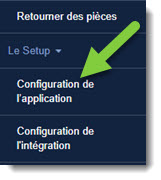
- Sous l’onglet CollisionLink, cliquez sur Configuration de l'application.
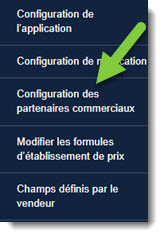
- Cliquez sur Configuration du partenaire commercial.
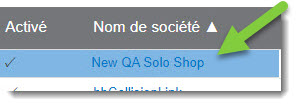
- Recherchez les atelier que vous souhaitez modifier dans la liste Partenaire de trading et double-cliquez sur l’enregistrement pour afficher ses détails.
- La section gestion générale de l’information vous permet de:
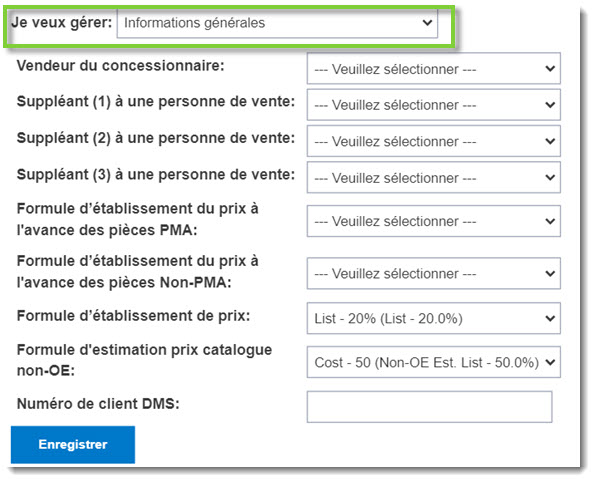
- Modifiez le vendeur de concessionnaire.
- Sélectionnez une Suppléant à une personne de venteauvegarde vers le vendeur (jusqu’à trois peuvent être sélectionnés).
- Choisissez ou modifiez les formules prix à l'avance (à la fois à Formule d’établissement du prix à l'avance des pièces PMA et à Formule d’établissement du prix à l'avance des pièces Non-PMA), si disponible, qui calculent automatiquement le prix à l’avance pour les alternatives OE aux magasins de pièces initialement spécifier comme non-OE dans leurs estimations. Remarque: Prix à l'avance n'est pas encore disponible pour tous les abonnés. Surveillez les communications futures de OEC dès qu’elles seront disponibles sur tous les marchés.
- Choisissez ou modifiez la Formule d’établissement de prix: qui calcule automatiquement le prix de vente pour les pièces d'origine que vous recevez de la atelier.
- Choisissez ou modifiez la formule de tarification de la Formule d'estimation prix catalogue non-OE qui calcule automatiquement le prix que le atelier paie pour les pièces jobbers affichées dans la section Pièces incitatives de la commande.
- Ajoutez le numéro de client DMS.
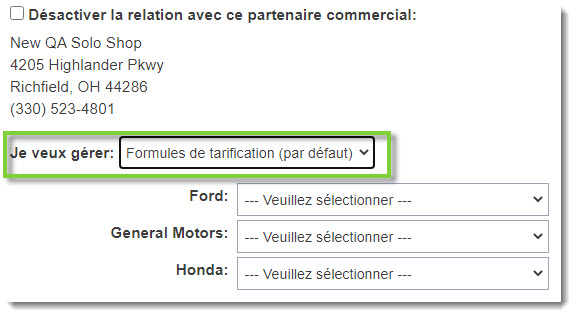
- La section Formules de prix par défaut vous permet de choisir ou de modifier les formules qui seront appliquées au les pièces d'origine pour les fabricants spécifiés avec lesquels vous êtes franchisé. Remarque: Vous n’avez pas à choisir une formule pour chaque fabricant. La formule de tarification de la section Informations générales sera utilisée pour toute fabricant qui n’a pas de formule de tarification attribuée.
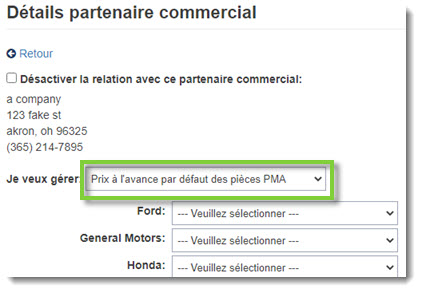
- La section Prix à l'avance par défaut des pièces PMA, si elle est disponible, vous permet de choisir ou de modifier les formules qui seront appliquées aux pièces équivalentes OE qui se qualifient pour un programme de remboursement parrainé par le fabricant pour les pièces non spécifiées OE sur les estimations de votre partenaire commercial pour chaque OEM que vous choisir.
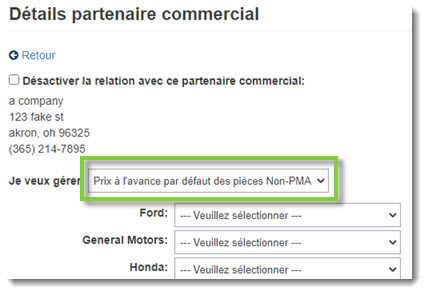
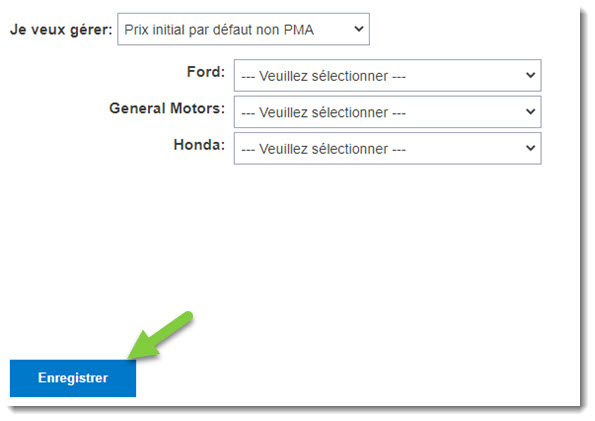
- La section Prix à l'avance par défaut des pièces Non-PMA, si disponible, vous permet de choisir ou de modifier les formules qui seront appliquées aux pièces équivalentes de l’OE qui ne sont pas admissibles à un programme de remboursement parrainé par le fabricant pour les pièces non spécifiées sur les estimations de votre partenaire commercial pour chaque fabricant que vous choisissez.
- Après avoir apporté les modifications nécessaires aux informations du partenaire commercial, cliquez sur Enregistrer.
- Une fois terminé, cliquez sur le bouton arrière en haut du menu de navigation à gauche pour fermer.