Les formules prix à l'avance vous permettent d'afficher des prix de pièces compétitifs pour les pièces non spécifiées OE à vos acheteurs CollisionLink avant qu'ils ne demandent un devis, ce qui les incite à commander vos équivalents de pièces OE.
Vous pouvez afficher prix à l'avance dans tous les magasins ou affecter des formules à un magasin spécifique. Le prix correct des pièces d'origine s'affichera à côté des pièces non d'origine sur leurs estimations. Afficher l’ordre dans lequel les formules de tarification sont appliquées.
OEC étend cette fonctionnalité aux concessionnaires par étapes. Recherchez les communications futures lorsque cette fonctionnalité sera disponible dans votre région!
- PMA piece Formules de tarification — Celles-ci s’appliqueront aux pièces non spécifiées qui sont admissibles à un programme de remboursement parrainé par fabricant.
- Formules de prix piece non PMA — Celles-ci s’appliquent aux pièces non spécifiées qui ne sont pas admissibles à un programme.
Prix à l'avance sera appliqué en utilisant cette hiérarchie:

Pour configurer prix à l'avance:
- Étape 1 : Créez votre (vos) formule (s) prix à l'avance et sélectionnez la plus courante par défaut.
- Étape 2 (Facultatif): Configurer le prix à l'avance par défaut pour les magasins.
- Étape 3 (Facultatif): Affectez prix à l'avance formules à des magasins spécifiques.
Étape 1: Création de formules prix à l'avance
Avec des formules prix à l'avance, CollisionLink calculera le prix de l’OE du piece en fonction du prix catalogue de l’OE, concessionnaire coût pour le pièce d'origine ou du prix courant estimé des piece non-OE.
Pour configurer des formules prix à l'avance:
- Sous l’onglet CollisionLink, cliquez sur Configuration de l'application.

- Cliquez sur Modifier les formules d’établissement de prix.

- Sélectionnez l’un des types de formules suivants dans la liste déroulante J'aimerais:
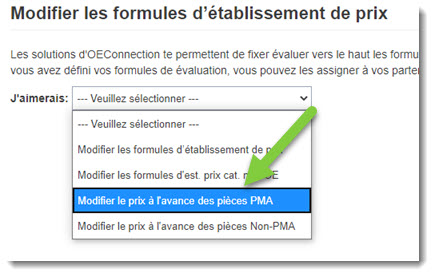
- Modifier le prix à l'avance des pièces PMA: Lorsqu’il est appliqué à une estimation dans CollisionLink Shop,les lignes de pièces non d'origine dans le devis du magasin afficheront le prix à l'avance pour toute pièce d'origine équivalente qui est admissible à un programme fabricant.
- Modifier le prix à l'avance des pièces Non-PMA: Lorsqu’il est appliqué à une estimation dans CollisionLink Shop, les lignes de piece non-OE dans l’estimation de la atelier afficheront le prix à l’avance pour toute de pièce OE équivalente qui n’est pas admissible à un programme de fabricant.
- Cliquez sur Ajouter formule pour démarrer.
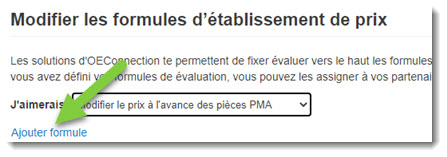
- Terminez ce qui suit dans la section Ajouter formule:
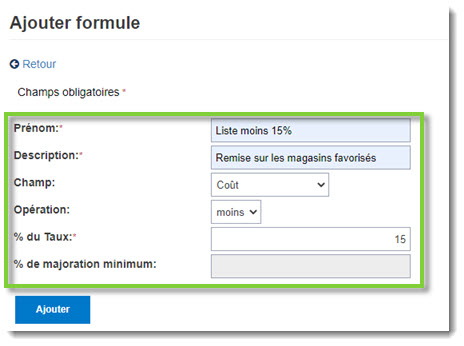
- Tapez un Prénom facile à reconnaître pour la formule.
- Tapez une Description appropriée pour la formule.
- Cliquez sur la liste déroulante Champ et choisissez l’une des options suivantes:
- Coût: concessionnaire coût
- Liste: Prix de liste OE
- Liste est non-OE: Prix de liste estimé pour le atelier des piece autres que l’OE
- Cliquez sur la liste déroulante Opération et sélectionnez l’une des options suivantes pour calculer le prix atelier OE :
- Plus: Augmentez la liste d’OE, le coût concessionnaire ou le prix de liste d’estimation non-OE d’un taux de pourcentage spécifié.
- Moins : Diminuer la liste d’OE, le coût concessionnaire ou le prix de liste d’estimation non-OE d’un taux de pourcentage spécifié.
- Tapez le pourcentage d’escompte dans le champ % du Taux.
- Tapez un montant souhaité dans le champ % de majoration minimum. Cela empêchera la formule prix à l'avance de baisser que le pourcentage établi (au-dessus du coût concessionnaire) pour le pièce d'origine. Remarques:
- Le champ De balisage minimum n’inclut pas les remboursements que vous recevrez de la fabricant.
- La sélection de l’option Coût dans la liste déroulante Champ désactivera le champ % de majoration minimum.
- L’entrée d’une valeur négative dans ce champ permettra au prix à l’avance de tomber en dessous du coût concessionnaire.
- Pour protéger votre profit, assurez-vous de ne pas entrer une valeur négative dans ce domaine pour votre non-PMA prix à l'avance, que vous ne recevrez pas fabricant remboursements pour les pièces de cette catégorie.
- Cliquez sur Ajouter à Enregistrer la formule.
- Si vous souhaitez créer plusieurs formules prix à l'avance pour les magasins avec qui vous faites affaire, cliquez sur Ajouter formule et répétez les étapes 4 à 6 ci-dessus.
- Cliquez sur l’option à gauche d’une formule pour la définir comme votre valeur par défaut. Cette formule sera utilisée pour appliquer prix à l'avance à toute atelier qui n’est pas attribué une formule de tarification spécifique.

- Une fois que vous avez ajouté toutes vos formules, cliquez sur Enregistrer en bas de la fenêtre d’installation.
- Si vous souhaitez ajouter des formules pour l’autre type de prix à l'avance (PMA prix à l'avance ou non-PMA prix à l'avance), sélectionnez-le à partir de la J'aimerais déroulant et répéter les étapes 4 à 9 ci-dessus.
- Une fois vos formules ajoutées, vous êtes à l’avance, votre prix à l'avance s'affichera dans les estimations dans CollisionLink Shop.

Étape 2 (facultatif): Configurer le prix à l'avance par défaut
CollisionLink vous permet de configurer un partenaire commercial par défaut qui appliquera tous les paramètres établis à tous les partenaires commerciaux que vous ajoutez. En utilisant le partenaire commercial par défaut de CollisionLink, vous pouvez configurer des formules par défaut PMA, non PMA et OEM spécifiques prix à l'avance pour tous les partenaires commerciaux ajoutés. (Cliquez ici pour des trucs et astuces pour la mise en place des formules prix à l'avance.)
Pour configurer le prix à l'avance par défaut pour tous les partenaires commerciaux:
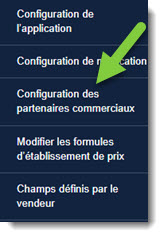
- Cliquez sur Configuration de l'application dans le menu de navigation de gauche.
- Cliquez sur Configuration des partenaires commerciaux.
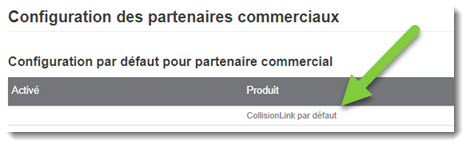
- Sous l'en-tête Configuration par défaut pour partenaire commercial, double-cliquez sur la ligne par CollisionLink par défaut.
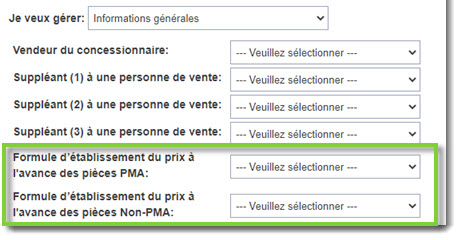
- La fenêtre des paramètres par défaut du partenaire commercial s'ouvre. Sélectionnez une formule dans le Formule d’établissement du prix à l'avance des pièces PMA et les listes déroulantes Formule d’établissement du prix à l'avance des pièces Non-PMA pour appliquer des formules à tous les OEM.
-ou-
Pour appliquer les formules prix à l'avance à des OEM spécifiques:
- Dans le menu déroulant Je veux gérer, sélectionnez Prix à l'avance par défaut des pièces PMA ou Prix à l'avance par défaut des pièces Non-PMA.
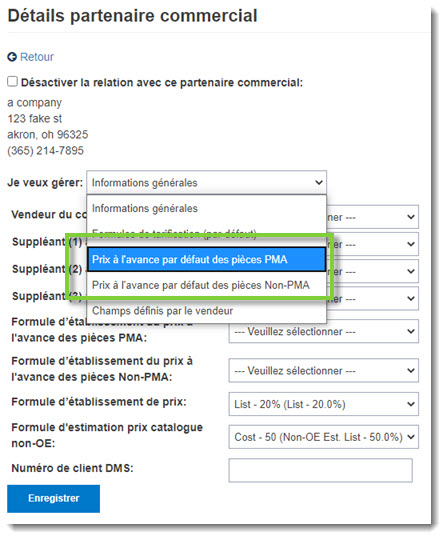
- Pour chaque OEM auquel vous souhaitez appliquer une formule de Prix à l'avance par défaut pour tous les partenaires commerciaux ajoutés, sélectionnez une formule de tarification initiale dans les listes déroulantes OEM.
- Si vous souhaitez ajouter des formules pour l'autre type OEM prix à l'avance par défaut (PMA prix à l'avance ou Non-PMA prix à l'avance), sélectionnez-le dans la liste déroulante Je veux gérer et répétez la sous-étape 2 au dessus.
- Dans le menu déroulant Je veux gérer, sélectionnez Prix à l'avance par défaut des pièces PMA ou Prix à l'avance par défaut des pièces Non-PMA.
- Cliquez sur Enregistrer lorsque vous avez terminé.
Étape 3 (facultatif): Sélection de formules spécifiques pour un atelier
Les formules de prix à l'avance par défaut que vous avez créées à l'étape 1 devraient s'appliquer à la plupart des ateliers de collision avec lesquels vous faites affaire. Cependant, vous pouvez avoir certains clients auxquels vous accordez un tarif différent pour les pièces d'origine et / ou recevoir une remise différente sur les pièces non d'origine de leurs fournisseurs de pièces de rechange. CollisionLink vous permet d'ajouter une formule spécifique à ces magasins uniquement ou d'appliquer une formule aux pièces d'un magasin pour des OEM spécifiques.
- Pour ajouter une formule générale à une boutique spécifique ...
- Pour ajouter une formule spécifique à l'OEM à un magasin spécifique ...
Pour ajouter une formule à une atelier spécifique:
- Dans la fenêtre CollisionLink, cliquez sur Configuration de l'application.
- Cliquez sur Configuration des partenaires commerciaux.
- Double-cliquez sur le partenaire commercial auquel vous souhaitez appliquer des formules spécifiques de prix à l'avance.
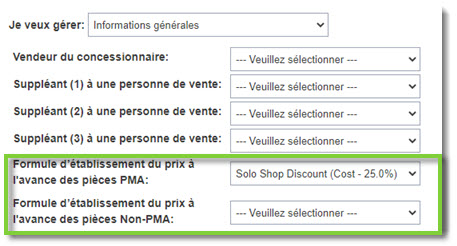
- Sélectionnez Informations générales dans la liste déroulante Je veux gérer.

- Sélectionnez une formule pour les deux Formule d’établissement du prix à l'avance des pièces PMA et les options Formule d’établissement du prix à l'avance des pièces Non-PMA.
- Cliquez sur Enregistrer une fois terminé.
Vous pouvez également établir des formules prix à l'avance pour chaque magasin en fonction de l'OEM.
Pour ajouter une formule spécifique à l’OEM à un atelier spécifique:
- Dans la fenêtre CollisionLink, cliquez sur Configuration de l'application.
- Cliquez sur Modifier les formules d’établissement de prix.
- Double-cliquez sur le partenaire commercial auquel vous souhaitez appliquer les formules prix à l'avance spécifiques à l'OEM.
- Sélectionnez Prix à l'avance par défaut des pièces PMA ou Prix à l'avance par défaut des pièces Non-PMA de la liste Je veux gérer.
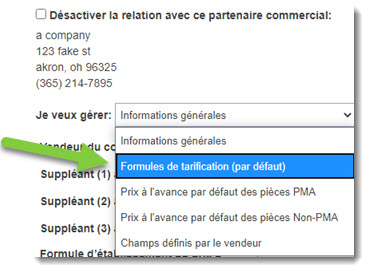
- Pour chaque OEM auquel vous souhaitez appliquer une formule prix à l'avance par défaut pour le partenaire commercial sélectionné, sélectionnez une formule prix à l'avance dans la liste déroulante OEM.
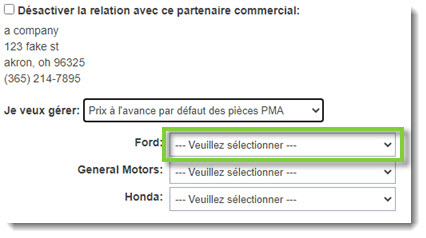
- Cliquez sur Enregistrer.
- Si vous souhaitez ajouter des formules pour l'autre type de prix à l'avance OEM par défaut (prix à l'avance PMA ou prix à l'avance non-PMA), sélectionnez-le dans la liste déroulante J'aimerais et répétez les étapes 5 et 6 ci-dessus.