Les administrateurs de RepairLink peuvent sélectionner l'un de leurs commis aux pièces pour servir d'Utilisateur avancé. L'utilisateur sélectionné sera en mesure de voir toutes les commandes (quel que soit le commis) sur la page Overview, mais ne sera pas en mesure d'accéder aux fonctions d'administrateur de l'application.
Remarque:
- Un seul utilisateur peut être défini comme un Utilisateur avancé sur RepairLink.
- Vous devez avoir plus d'un utilisateur pour pouvoir assigner la fonction d'Utilisateur avancé. (Cliquez ici pour plus d'informations sur comment ajouter les utilisateurs.)
Pour ajouter un Utilisateur avancé:
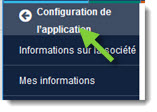
- Cliquez sur Configuration de l’application.
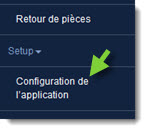
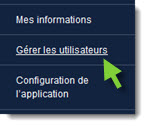
- Faites défiler vers le bas par les boutons de configuration à gauche et cliquez sur l'option Gérer les utilisateurs.
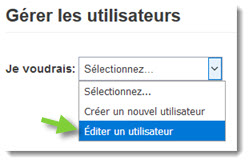
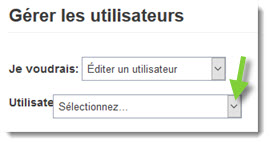
- Sélectionnez Éditer un utilisateur existant sous le menu déroulant Je voudrais.
- Recherchez et sélectionnez l'utilisateur souhaité dans le menu déroulant de l'utilisateur.
- Sous Utilisateur avancé, cliquez sur le menu déroulant du Produit.
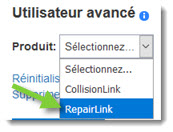
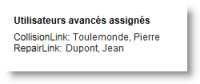
- Sélectionnez RepairLink dans le menu déroulant. Remarque: La section Utilisateur avancé assigné affiche l'Utilisateur avancé actuel, le cas échéant.
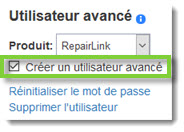
- Placez un crochet dans la boîte de Créer un utilisateur avancé.
- Cliquez sur Enregistrer.
- Lorsque vous avez terminé, cliquez sur le bouton retour en haut du menu de navigation de gauche pour fermer.