Les administrateurs peuvent utiliser l'option Gérer les utilisateurs pour créer rapidement des connexions pour les commis. Utilisez la fenêtre de Paramètres de l'application pour définir le nouvel utilisateur en temps qu'un utilisateur avancé (utilisateurs de CollisionLink et de RepairLink seulement). Remarque: Si un nom d'utilisateur ou une adresse courriel sont déjà en cours d'utilisation, ils ne peuvent pas être utilisés une seconde fois.
Pour ajouter un nouvel utilisateur:
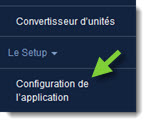
- Dans la fenêtre Overview, cliquez sur Configuration de l’application.
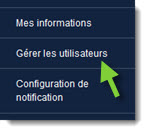
- Faites défiler à travers les options de configuration à gauche et cliquez sur Gérer les utilisateurs.
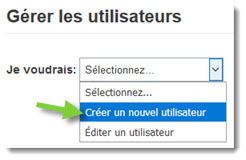
- Sélectionnez Créer un nouvel utilisateur du menu déroulant Je veux.
- Dans la section Détails du compte, tapez le nom d'utilisateur. Remarque: Un nom d'utilisateur ne peut pas avoir d'espaces ou utiliser des caractères spéciaux (tels que !, @, #, $ et %).

- Cliquez sur Vérifier disponibilité afin de vous assurer que le nom d'utilisateur n'a pas été utilisé auparavant. Un crochet vert (
) va s'afficher si le nom d'utilisateur est disponible. Si un X rouge (
) apparaît, vous devrez essayer un autre nom d'utilisateur.
- Tapez l'adresse courriel de l'utilisateur dans le champ prévu.

- Cliquez sur Vérifier disponibilité pour vérifier que le courriel n'a pas déjà été utilisé auparavant. Un crochet vert (
- Tapez le Prénom et le Nom de famille de l'utilisateur dans les champs prévus. (Ces champs sont obligatoires).
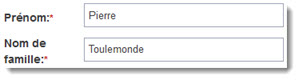
- Tapez le numéro de téléphone de l'utilisateur dans le champ prévu. (C'est un champ obligatoire).
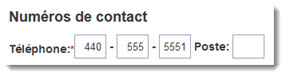
- Les détails supplémentaires suivants peuvent être ajoutés:
- Titre
- ID de personnel comptoir (No DMS du commis aux pièces)
- Mobile (Numéro de cellulaire)
- Fax (Numéro de télécopie)
- Si vous le souhaitez, vous pouvez faire de cet utilisateur un Utilisateur avancé. (Utilisateurs de CollisionLink et RepairLink seulement). Les Utilisateurs avancés seront en mesure de voir toutes les commandes (quel que soit le commis) sur la vue Overview, mais ne sera pas en mesure d'accéder aux fonctions d'administrateur de l'application. Pour ajouter la fonctionnalité d'Utilisateur avancé, cliquez sur le menu déroulant et sélectionnez le produit dans la liste.
- Cliquez sur Enregistrer. Un message de confirmation va s'afficher et un courriel sera envoyé à l'utilisateur avec son nom d'utilisateur, un mot de passe temporaire, et un lien vers OEC.
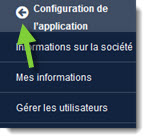
- Lorsque vous avez terminé, cliquez sur le bouton retour en haut du menu de navigation de gauche pour fermer.