RepairLink vous permet de configurer deux types de commandes différents pour Procede DMS:
- Les tickets de sélection vous permettent de transférer les commandes de la boutique RepairLink directement vers votre DMS, ce qui élimine potentiellement le besoin de vous connecter à RepairLink pour transférer une commande vers votre DMS.
- Les devis amènent les commandes de RepairLink Shop dans RepairLink pour examen et transfert vers votre DMS à l'aide de DMS Connect.
Remarque: Un DMS Connect est requis pour utiliser cette fonctionnalité. (Cliquez ici pour en savoir plus sur DMS Connect.)
Pour commencer, il y a deux étapes pour configurer votre RepairLink pour Pick Tickets:
- Configurez votre DMS Connect pour autoriser Pick Tickets ou des devis.
- Si vous le souhaitez, autorisez l'individu Des Partenaires Commerciaux à créer automatiquement Pick Tickets ou des devis .
Étape 1: Configurer DMS Connect pour Pick Tickets ou des Devis
Pour configurer Pick Tickets ou des devis dans votre DMS Connect:
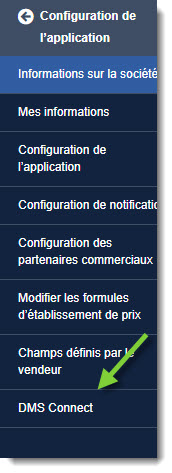
- Dans l' RepairLink, cliquez sur Configuración de l'applicación.

- Cliquez sur DMS Connect.
- Choisissez Pick Ticket ou des Devis dans le menu déroulant Type de commande DMS par défaut.
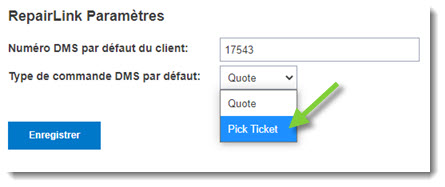
- Une fois terminé, cliquez sur Enregistrer.
Étape 2: Configurer des Partenaires Commerciaux pour Automatic Pick Ticket ou des Devis
Si vous le souhaitez, des Partenaires Commerciaux spécifiques peuvent être configurés pour le Pick Ticket ou des devis automatique, éliminant ainsi le besoin de les créer manuellement de votre côté. (Ceci n'est pas obligatoire.)
Pour définir un partenaire commercial afin qu'il dispose automatiquement de Pick Ticket ou des devis:
- Dans l' RepairLink, cliquez sur Configuración de l'applicación.
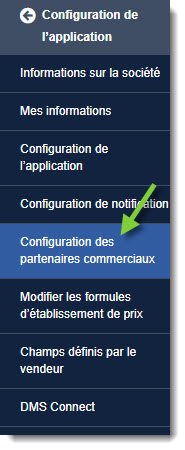
- Cliquez sur Configuration des partenaires commerciaux.
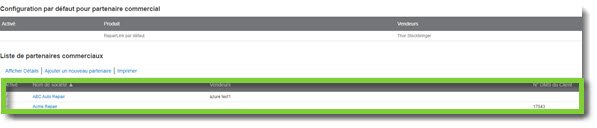
- Dans la liste des partenaires commerciaux, double-cliquez sur le Nom de société souhaitée pour ouvrir les détails du partenaire commercial.
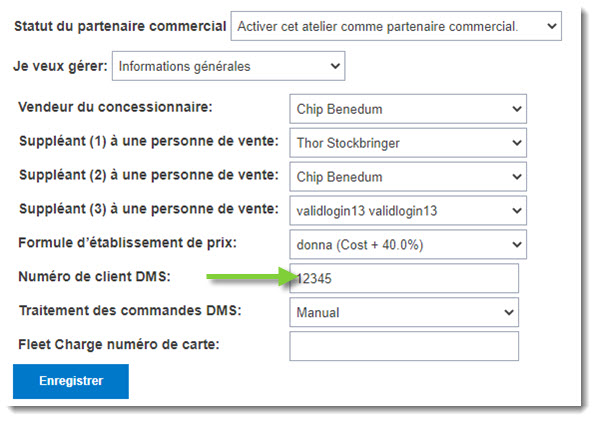
- Si le partenaire commercial possède un numéro de client DMS spécifique, vérifiez-le ou saisissez-le dans le champ prévu à cet effet.
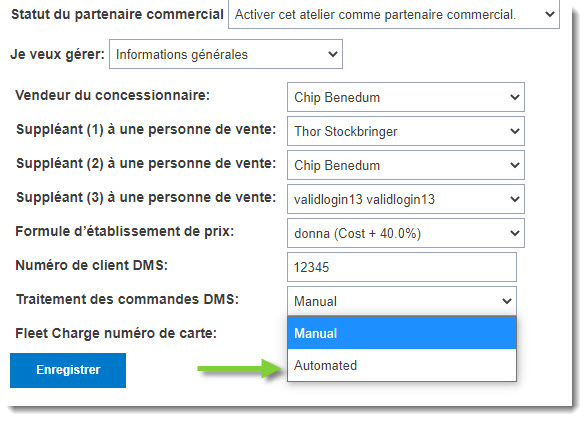
- Choisissez Automatisé dans le menu déroulant Traitement des commandes DMS.
- Une fois terminé, cliquez sur Enregistrer.
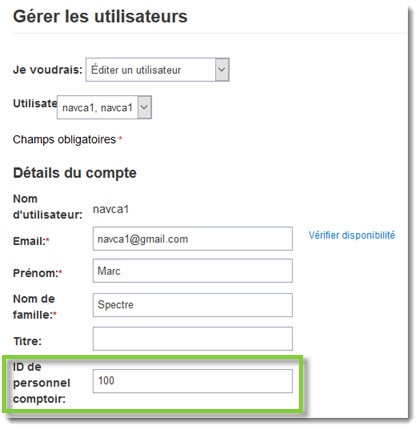
- Le processus automatisé nécessite l'ID de la personne de comptoir DMS du vendeur/des personnes affectées aux comptes de partenaire commercial que vous avez configurés. Vérifiez que les paramètres de leur compte utilisateur incluent leur ID de personne de compteur DMS respectif. (En savoir plus sur la configuration des identifiants de personne de compteur DMS.)