Les remarques des carrosseries peuvent contenir des informations précieuses telles qu'une demande de devis sur une pièce non-OEM ou une demande de date de livraison spécifique. Répondez immédiatement pour faire savoir à la carrosserie que vous avez vu la demande.
Pour voir les remarques d'une carrosserie:
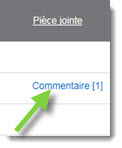
- Dans l'onglet de CollisionLink, trouvez votre commande et cliquez sur Commentaire dans la colonne Pièce jointe. Lorsqu'une nouvelle remarque est reçue d'une carrosserie, l'indicateur de remarque s'affiche en vert.
-ou-
Dans la fenêtre Détails de la commande, cliquez sur Remarques.
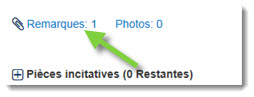
- L'onglet Remarque du Centre d'info s'affiche avec toutes les remarques de la carrosserie.
- Lorsque vous avez terminé, cliquez sur le X dans le coin supérieur droit du Centre d'info pour revenir à la fenêtre Aperçu ou Détails de la commande.
Pour ajouter des remarques à une commande:
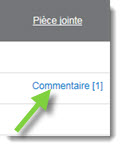
- Dans l'onglet de CollisionLink, trouvez votre commande et cliquez sur Commentaire dans la colonne Pièce jointe. Lorsqu'une nouvelle remarque est reçue d'une carrosserie, l'indicateur de remarque s'affiche en vert.
-ou-
Dans la fenêtre Détails de la commande, cliquez sur Remarques.
- L'onglet Centre d'info s'affiche avec toutes les remarques de la carrosserie.
- Saisissez votre remarque dans le champ prévu à cet effet. (Un maximum de 250 caractères peut être saisi.)
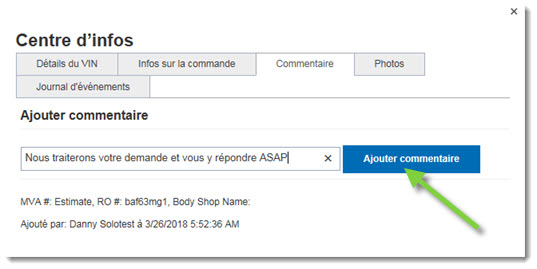
- Cliquez sur Ajouter comment. Votre remarque sera ajoutée à la commande et sera affiché dans l'onglet Remarque.
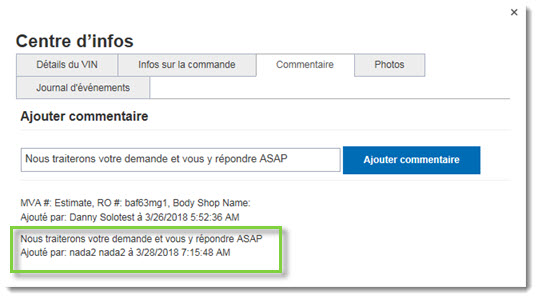
- Les remarques que vous ajoutez seront disponibles à votre carrosserie dans leur solution CollisionLink.