Lorsque vous êtes prêt à finaliser une commande du programme de CollisionLink:
- Cliquez sur Envoyer/S'engager. (Vous ne serez pas en mesure d'apporter des modifications à la commande après avoir cliqué sur Envoyer/S'engager).

- Toutes les pièces doivent avoir un statut de Facturé avant de soumettre la commande pour remboursement. (Si des pièces ont été laissées avec un statut de Devis envoyé, un message d'avertissement sera affiché). Cliquez sur Retourner pour revenir à la fenêtre de Détails de la commande ou cliquez sur Envoyer pour finaliser la commande sans y apporter de modifications.

- S'il y a des pièces admissibles au programme pour lesquelles vous soumettez un remboursement, une nouvelle fenêtre va s'afficher:
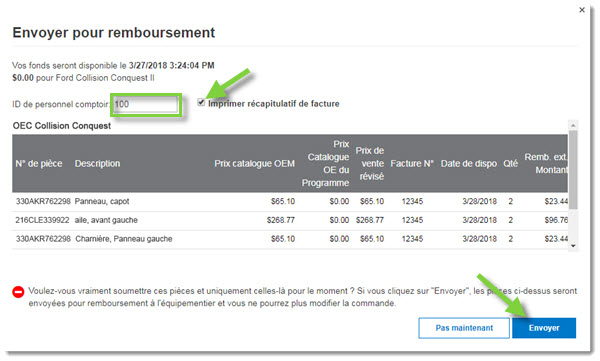
- Vérifiez la N° du personnel du comptoir et cochez la case Imprimer récapitulatif de facture si vous ne l'avez pas déjà imprimé.
- Les lignes de pièces affichées dans la section Pièces non vérifiées manquent des informations obligatoires pour soumettre. Cliquez sur Pas maintenant pour revenir à la commande et y ajouter la date de disponibilité des pièces et/ou le numéro de facture DMS pour chaque pièce non vérifiée. Remarque: Si une pièce est admissible au programme de rabais (une icône apparaîtra dans la colonne de Programme si une pièce est admissible au programme de rabais), vous devez saisir le N° de facture et la Date de disponibilité avant que la commande ne puisse être soumise/envoyée pour un remboursement.
- Cliquez sur Envoyer pour traiter la commande de remboursement. Les pièces envoyées pour remboursement au-delà de la date limite de soumission du programme seront remboursées à la prochaine échéance.