RepairLink fournit une notification en temps réel qui s'affiche dans le coin supérieur droit de la fenêtre lorsque de nouvelles commandes du concessionnaire arrivent. Les utilisateurs peuvent passer leur souris sur la notification pour passer en revue les commandes récapitulatives reçues et cliquer sur une pour afficher ses détails. 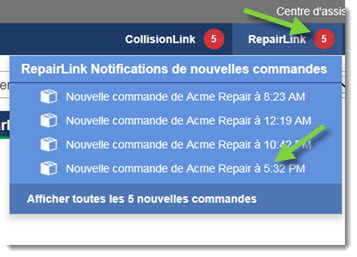
En plus des notifications en temps réel, RepairLink peut être configuré pour envoyer une notification à l'adresse courriel que vous ajoutez pour l'un ou l'ensemble des événements suivants liés à la commande:
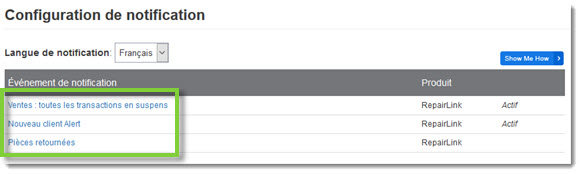
- Ventes: Toutes les transactions en suspens: Quand une nouvelle commande est reçue
- Nouveau client Alerte: Lorsqu'un utilisateur d'atelier/acheteur de RepairLink ajoute votre concession en tant que fournisseur.
La notification par courriel ne sera envoyée que si la transaction se produit pendant les jours et les heures que vous avez définis dans les notifications de RepairLink Concessionnaire.
Pour configurer une notification:
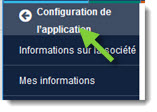
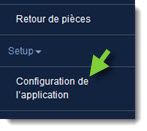
- Cliquez sur Configuration de l'application.
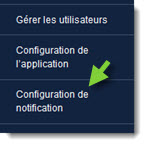
- Dans le menu de Configuration, cliquez sur le bouton de Configuration de notification.
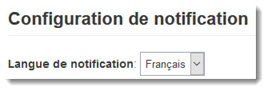
- Si nécessaire, utilisez le menu déroulant de la Langue de notification pour changer la langue dans laquelle la notification est envoyée.
- Cliquez sur Événement de notification que vous souhaitez configurer. (Les notifications qui ont été précédemment instaurées seront marquées comme actives).
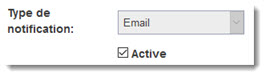
- Cochez la case Active.
- Entrez Les emails de notification qui recevront les notifications. (Si vous entrez plusieurs adresses courriels, utilisez un point-virgule [;] sans espaces entre chaque adresse).

- Sélectionnez les Jours de notification et Heures de notification pour recevoir des notifications. L'heure par défaut de notification est à heure de l'Est.

- Cliquez sur Enregistrer.
- Cliquez sur Retour aux notifications pour mettre en place une autre notification de CollisionLink ou cliquez sur le bouton retour en haut du menu de navigation de gauche pour fermer.