CollisionLink vous permet d'enregistrer facilement les pièces qui ont été retournées par une carrosserie. Les retours peuvent être traités contre les transactions qui ont un statut de Complétés, Envoyés pour remboursement, ou Fermés, y compris les commandes qui ont déjà été archivées. CollisionLink fournit plusieurs options pour le traitement des retours:
- Vous pouvez traiter manuellement un retour contre toute commande effectuée en utilisant le Processus de la fonction de retour sur la fenêtre de Détails de la commande.
- Si vous n'êtes pas sûr de la commande dans laquelle la pièce appartient, vous pouvez trouver la pièce pour traiter un retour en utilisant la fonction de retour dans la fenêtre Aperçu.
- Un utilisateur de la carrosserie peut soumettre une demande de retour en utilisant CollisionLink. Lorsque vous recevez les pièces retournées, vous pouvez terminer le processus en utilisant la fonction de retour de l'acheteur dans la fenêtre Aperçu.
Le cas échéant, les pièces pour lesquelles vous avez reçues un remboursement du programme de marketing du fabricant auront les fonds inversés et crédités après que le retour est traité.
Pour traiter un retour de la fenêtre Détails de la commande:
- Recherchez les commandes dans la vue d'ensemble ou dans les archivées pour la transaction de la pièce qui ont été retournées. Une fois que vous avez trouvé la bonne commande, cliquez deux fois pour afficher ses détails.
- Cliquez sur Traiter les retours. L'assistant du processus de retour de pièces va s'ouvrir.
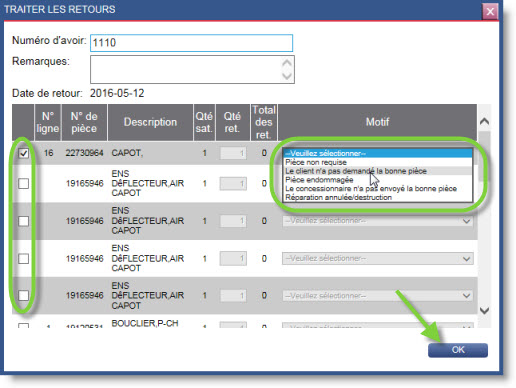
- Placez un crochet à côté des pièces qui ont été retournées. Vérifier la Qté Ret.
- Sélectionnez une raison pour le retour. (Pièces non requises, le client demandé la pièce incorrecte, Pièce endommagée, Le concessionnaire a envoyé la mauvaise pièce, La réparation annulés/totalisée).
- Tapez la remarque du numéro de crédit ou des billets supplémentaires que vous pourriez avoir.
- Cliquez sur OK pour terminer le processus de retour.
Pour rechercher une pièce et ensuite traiter un retour de la fenêtre Aperçu:
- Cliquez sur Retourner des pièces des pièces dans la section Outils de CollisionLink dans le menu de navigation à gauche.
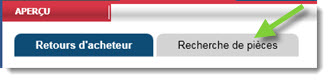
- Cliquez sur l'onglet Recherche de pièces.
- Saisissez le Numéro de pièce à retourner et, si nécessaire, ajustez la plage de dates de la réception de la pièce. (Les deux champs sont requis.) Cliquez sur l'option critères de recherche pour inclure un N° de BC, N° de facture ou le Nom de l'atelier dans le cadre de votre recherche.
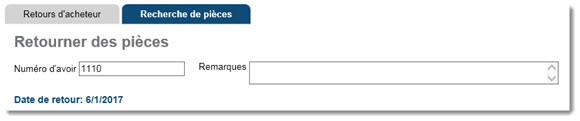
- Cliquez sur Rechercher.
- Sélectionnez la transaction, puis cliquez sur Traiter les retour. Remarque: Les pièces qui ont déjà été retournées seront grisées.

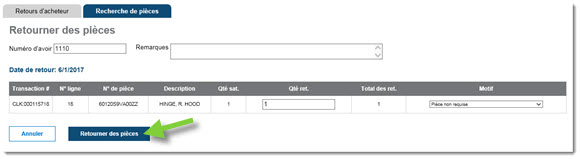
- Dans la fenêtre Traiter les retours, saisissez le numéro de Numèro d'avoir ou toutes les remarques supplémentaires que vous pourriez avoir.
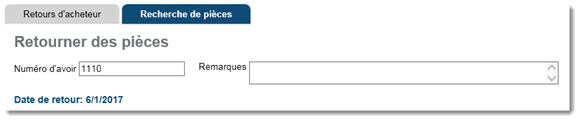
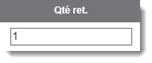
- Assurez-vous de quantité à retourner.
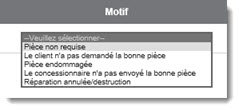
- Sélectionnez une Motif pour le retour. (Pièce non requise, Le client n'a pas demandé la bonne pièce, Pièce endommagée, Le concessionnaire n'a pas envoyé la bonne pièce, Réparation annulée/destruction)
- Cliquez sur Retourner des pièces.
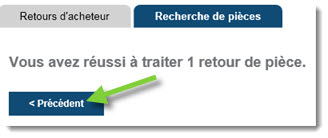
- Un message de confirmation s'affichera. Cliquez sur Précédent si vous avez des retours supplémentaires de pièces qui doivent être traités.
Pour traiter un retour d'une carrosserie:
- Cliquez sur Retourner des pièces dans la section Outils de CollisionLink dans le menu de navigation à gauche.
- La fenêtre de Retours d'acheteur s'affichera, montrant les retours reçus de vos carrosseries. Le nom de la carrosserie, son N° de BC, et le champ de remarques vous aideront à identifier les pièces qui sont retournées.
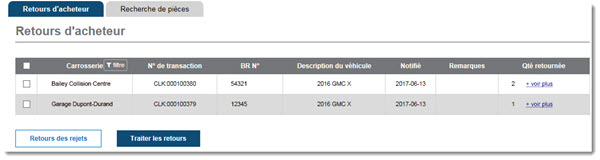
- Cliquez sur l'option voir plus pour élargir et afficher la liste complète des pièces retournées.

- Les éléments individuels peuvent être sélectionnés pour le retour en plaçant un crochet à côté de la pièce. Vous pouvez également cocher la case "Sélectionner tout" pour traiter tous les retours disponibles sur la commande comme un crédit. (Toutes les pièces d'une commande doivent avoir été reçues ou rejetées).

- Cliquez sur Traiter les retours pour accepter le retour. Une remarque sera automatiquement ajoutée à la commande notifiant la carrosserie que le retour de la pièce a été accepté.
-ou-
Cliquez sur Retours des rejets pour refuser le retour. Une remarque sera automatiquement ajoutée à la commande notifiant la carrosserie que le retour de la pièce a été rejeté.

- Un message de confirmation s'affichera. Cliquez sur Précédent si vous avez des pièces supplémentaires qui doivent être retournées. (Les pièces sélectionnées seront supprimées de la fenêtre Retours d'acheteur).
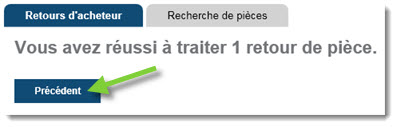
Remarque: Les concessionnaires peuvent mettre en place une notification sur les pièces retournées. (Cliquez ici pour plus d'informations sur comment ajouter les notifications).