RepairLink vous permet d'enregistrer facilement les pièces qui ont été retournées par un atelier. Les retours peuvent être traités contre les transactions qui ont un Statut de Complété, Envoyé pour remboursement, ou Fermés, y compris les commandes qui ont déjà été archivées.
Pour rechercher une pièce et ensuite traiter un retour de la fenêtre Aperçu:
- Cliquez sur Retourner des pièces dans la section Outils de RepairLink dans le menu de navigation à gauche.
- Saisissez le N° de pièce à retourner et, si nécessaire, ajustez la plage de dates de la réception de la pièce. (Les deux champs sont requis.) Cliquez sur l'option critères de recherche pour inclure un N° de BC, N° de facture ou le Nom de l'atelier dans le cadre de votre recherche.
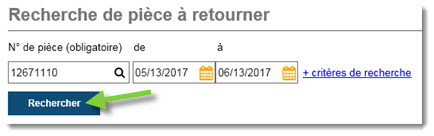
- Cliquez sur Rechercher.
- Sélectionnez la transaction, puis cliquez sur Traiter les retour. Remarque: Les pièces qui ont déjà été retournées seront grisées.

- Dans la fenêtre Traiter les retours, saisissez le numéro de Numèro d'avoir ou toutes les remarques supplémentaires que vous pourriez avoir.

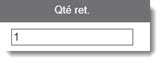
- Assurez-vous de quantité à retourner.
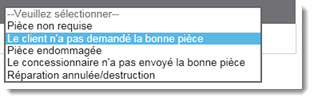
- Sélectionnez une Motif pour le retour. (Pièce n'est pas demandée, Le client a demandé une pièce incorrecte, Pièce endommagée, Pièce incorrecte envoyée par le concessionnaire, Réparation annulée/totalisée)
- Cliquez sur Retourner des pièces.
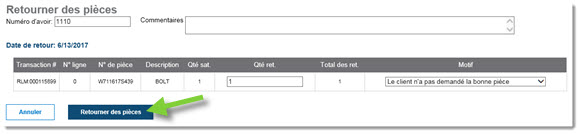
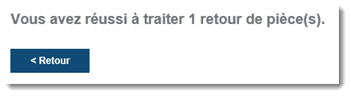
- Un message de confirmation s'affichera. Cliquez sur Retour si vous avez des retours supplémentaires de pièces qui doivent être traités.
Pour traiter un retour:
- Recherchez l'Overview pour la transaction de la pièce retournée. Une fois que vous avez trouvé la bonne commande, faites un double clique pour afficher ses détails.
- Cliquez sur Traiter les retours. La fenêtre de traitement de retour va s'ouvrir.
- Placez un crochet à côté des pièces qui ont été retournées.
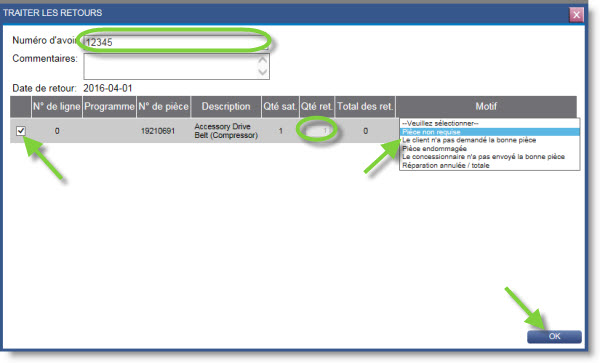
- Vérifier la Quantité Retournée (Qté Ret).
- Sélectionnez une raison pour le retour (Pièce non requise, Le client a demandé une mauvaise pièce, Pièce endommagée, Concessionnaire a envoyé une mauvaise pièce, Réparation Annulés/Totalisée, ou autre).
- nscrivez le Numéro d'avoir ou des remarques supplémentaires que vous pourriez avoir.
- Cliquez sur OK.