Les ateliers/acheteurs considèrent d'une grande valeur de voir les prix exactes des pièces. Ceci peut être facilement calculé si les formules d'établissement de prix utilisées par votre concession sont mises en place et affectées au compte de l'atelier. Remarque: Les ateliers/acheteurs ne peuvent pas changer les prix, seuls les concessionnaires peuvent changer les prix.
Les formules d'établissement de prix suivantes peuvent être appliquées:
- Formule d'établissement de prix par défaut: Si un atelier/acheteur n'a pas de formule de tarification spécifique attribuée, ou quand un nouveau partenaire commercial est ajouté dans la configuration des partenaires commerciaux, votre formule de tarification par défaut est automatiquement appliquée à une commande. (Cliquez ici pour plus d'informations sur la définition de la formule de tarification par défaut.)
- Formules de partenaires commerciaux: Créer des formules basées sur le prix détail, le coût ou le prix du commerce et appliquer la formule à des ateliers/acheteurs spécifiques.
Pour ajouter une nouvelle formule d'établissement de prix OE:
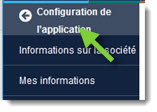
- Cliquez sur Configuration de l'application.
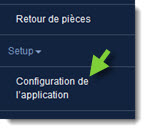
- Dans la fenêtre de configuration, faites défiler les options et cliquez sur Modifier les formules d'établissement de prix.
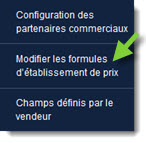
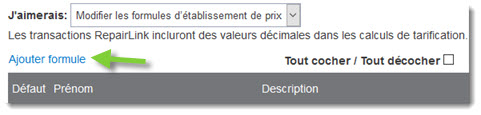
- Cliquez sur Modifier les formules d'établissement de prix.
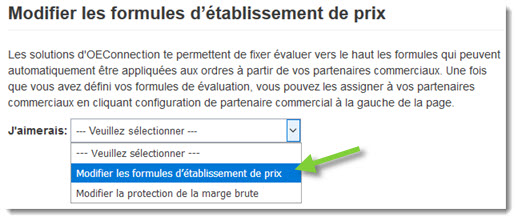
- Cliquez sur Ajouter formule pour créer de nouvelles formules tarifaires qui peuvent être appliquées à un partenaire commercial ou un fabricant.
- Pour ajouter une formule:
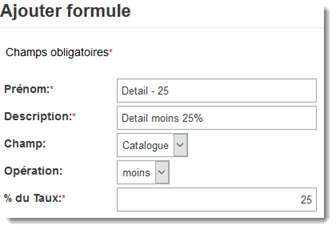
- Tapez le nom de la nouvelle formule.
- Sélectionnez le champ (Coût, Catalogue, ou Marchand).
- La tarification marchand s'applique uniquement aux OEM suivants:
- Audi (Canada)
- Chrysler (U.S./Canada)
- Ford (Canada)
- GM (U.S./Canada)
- INFINITI (Canada)
- Nissan (Canada)
- Toyota (U.S./Canada)
- Volkswagen (Canada)
- La tarification marchand s'applique uniquement aux OEM suivants:
- Sélectionnez l'Opération (plus ou moins).
- Tapez le Taux ou le pourcentage à appliquer. (Les formules de prix peuvent avoir jusqu'à deux décimales, mais celles-ci ne s'afficheront que pour les transactions de RepairLink).
- Tapez la Description de la nouvelle formule.
- Cliquez sur Ajouter. La nouvelle tarification peut maintenant être sélectionnée dans la Configuration du partenaire commercial.
- Cliquez sur Enregistrer les modifications pour enregistrer la nouvelle formule de tarification.
- Lorsque vous avez terminé, cliquez sur le bouton retour en haut du menu de navigation de gauche pour fermer.