Avec la protection de la marge brute activée, les concessionnaires peuvent faire en sorte que les pièces sont vendues avec un bénéfice minimal de leurs coûts - c'est la protection de vos objectifs de bénéfice.
Examples:
Dans cet exemple, une pièce est offerte à un client à un prix détail moins 25% de rabais. Sans la Protection de la marge brute un concessionnaire perdrait de l'argent sur la vente:
|
Prix détail |
Coût concessionnaire |
Prix de vente (Coût Net Acheteur) |
Marge brute |
|
1375,00 $ |
1250,00 $ |
1031,25 $ |
-218,75 $ |
En utilisant cet exemple, la formule serait: 1375,00 $ (Au détail) - 343,75 $ (Rabais) = 1031,25 $ (Prix de vente). Avec un coût de concessionnaire de 1250,00 $, cette pièce se serait vendue à perte: 1031,25 $ - 1250,00 $ = -218,75 $.
Avec la protection de la marge brute activée, RepairLink travaille dans les coulisses pour permettre à un concessionnaire de maintenir une marge spécifique supérieure à son coût. Dans cet exemple, le concessionnaire a mis la protection de la marge brute à 5%:
|
Prix détail |
Coût concessionnaire |
Prix de vente (Coût Net Acheteur) |
Marge brute |
|
1,375,00 $ |
1250,00 $ |
1315.79 $ |
65,79 $ |
La protection de la marge brute est calculée comme suit: Prix de vente (Coût Net Acheteur) = Coût concessionnaire / [1- (% de PMB)].
En utilisant l'exemple ci-dessus, la formule serait de: 1250 $ / [1 - (0,05)] = 1315,79 $. Cette pièce se serait vendue pour un bénéfice: 1315,79 $ - 1250 $ = 65.79 $.
Pour configurer la protection de la marge brute:
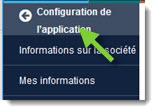
- Cliquez sur Configuration de l'application.
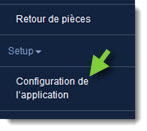
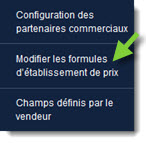
- Cliquez sur Modifier les formules d’établissement de prix.
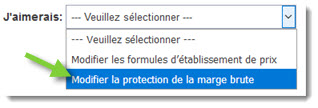
- Cliquez sur Modifier la protection de la marge brute.
- Sous la section Protection de la marge brute:
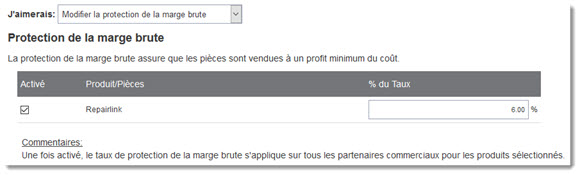
- Cochez la case sous Active.
- Tapez votre marge bénéficiaire minimale dans le champ % du Taux. (Les valeurs sont limitées à deux décimales. Zéro (0) et les nombres négatifs ne sont pas autorisés.)
- Cliquez sur Enregistrer pour enregistrer la notification.
- Lorsque vous avez terminé, cliquez sur le bouton retour en haut du menu de navigation de gauche pour fermer.