Utilisez le Tableau de bord CollisionLink pour analyser vos performances concernant les ventes de pièces et de conversion, les marges du programme fabricant et les atliers qui font le plus de volume avec votre concession. Remarque: Le Tableau de bord CollisionLink n'est disponible que pour les concessionnaires disposant d'un abonnement CollisionLink cours.
Pour afficher votre Tableau de bord CollisionLink:
- Cliquez sur l'onglet LinkIQ.
- Cliquez sur l'onglet Tableau de bord CollisionLink.

- Par défaut, la case Choisissez un fabricant affiche tous les fabricants. Utilisez la liste déroulante Choisissez un fabricant pour filtrer votre affichage sur un seul fabricant. Sélectionnez un client et un fabricant pour filtrer encore plus votre écran.
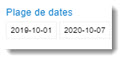
- Sélectionnez votre Plage de dates préférée. (Par défaut, toutes les données disponibles - 13 mois - s'affichent.)
- Si vous le souhaitez, utilisez les listes déroulantes suivantes pour affiner les informations affichées:
- Type de transaction
- Vendeur
- Province
- Ville
- Nom de l'atelier
- Les rapports seront automatiquement mis à jour en fonction des sélections effectuées. Cliquez sur les Effacier les sélections (
 ) pour réinitialiser la liste déroulante. (Ceci s'affiche lorsque vous déplacez votre souris sur le champ de données.)
- LinkIQ affichera les détails de haut niveau suivants de votre entreprise:

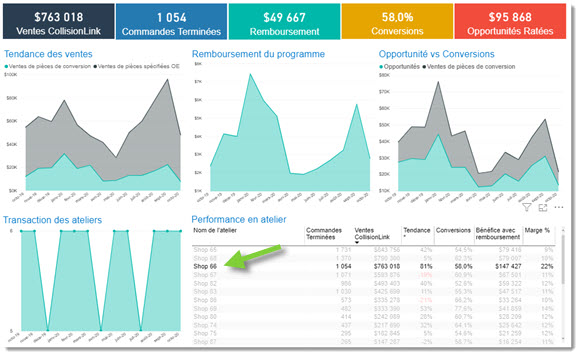
- Ventes CollisionLink: Valeur totale en dollars de toutes les ventes de CollisionLink.
- Commandes Terminées: Nombre total de commandes CollisionLink terminées (bouton Envoyer/S'engager cliqué).
- Remboursement: Valeur totale en dollars des remboursements des fabricants reçus pour les commandes CollisionLink.
- Conversions: Le pourcentage du total des pièces converties divisé par le nombre total d'opportunités de conversion reçues.
- Opportunités Ratées: Le coût total du concessionnaire pour toutes les Opportunités de pièces de conversion qui n'ont pas été converties en commandes OE Pièces.
- En dessous, les rapports suivants s'afficheront:
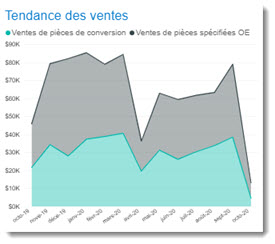
- Tendance des ventes: La tendance totale des Ventes CollisionLink par année, mois (niveau par défaut) ou jour - séparées par Ventes de pièces de conversion (Pièces envoyées comme Upsell Opportunités converties en OE Pièces) et Ventes de pièces spécifiées OE (Pièces demandé et vendu comme OE).
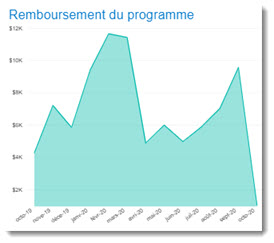
- Remboursement du programme: Le montant total en dollars des remboursements du vendeur par le fabricant, visible par année, mois (niveau par défaut) ou jour.
- Opportunité vs Conversions: Affiche la valeur en dollars des opportunités de conversion (Opportunités) envoyées à votre concessionnaire par rapport à la valeur en dollars des pièces converties en OE (Ventes de pièces de conversion).
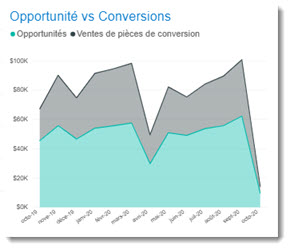
Déplacez votre souris sur le graphique pour mesurer les conversions, les ventes et les performances de votre programme PMA pour une période donnée.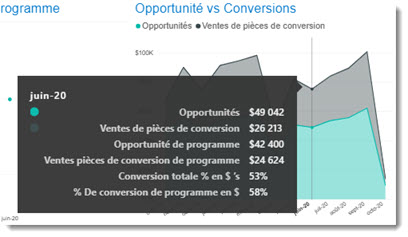
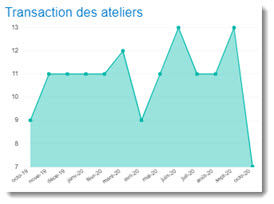
- Transaction des ateliers: Le nombre de ateliers uniques qui ont traité avec votre concession par année, mois (niveau par défaut) ou jour.
- Performance en atelier: Détaille l'interaction de chaque client avec votre concession, y compris:
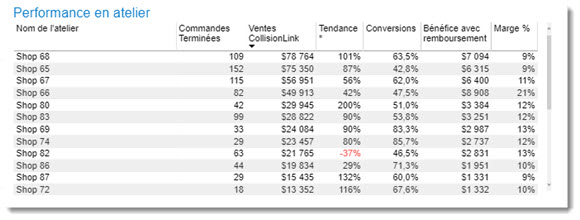
- Nom de l'atelie: Le nom de l'atelier.
- Commandes Terminées: Le nombre total de Commandes Terminées pour la atelier.
- Ventes CollisionLink: Le total des ventes nettes de pièces en dollars pour la atelier.
- Tendance: Les ventes totales des 30 derniers jours par rapport à la moyenne des ventes des 60 derniers jours. Remarque: Les chiffres en rouge indiquent que les ventes étaient inférieures à cette moyenne.
- Conversions: Le pourcentage du total des pièces converties divisé par le total des opportunités de conversion reçues.
- Bénéfice avec remboursement: Ventes totales (nettes) de RepairLink dollars pour le client.
- Marge%: La valeur totale en dollars des pièces retournées par le client divisée par la valeur totale en dollars des pièces vendues au client.
- Tendance des ventes: La tendance totale des Ventes CollisionLink par année, mois (niveau par défaut) ou jour - séparées par Ventes de pièces de conversion (Pièces envoyées comme Upsell Opportunités converties en OE Pièces) et Ventes de pièces spécifiées OE (Pièces demandé et vendu comme OE).
- De plus, vous pouvez utiliser les options graphiques pour:
- Percer plus profondément (
 ) ou afficher les niveaux supérieurs (
  ) d'un graphique - si disponible.
 - Survolez un point de données pour en afficher les détails.
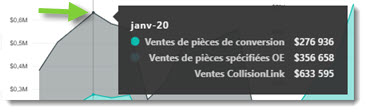
- Cliquez sur un client dans le rapport Performance en atelier pour afficher les informations de ce client dans les graphiques. (Cliquez à nouveau sur le Nom du client pour afficher toutes les données client.)
- Percer plus profondément (
- Cliquez sur le mode focus (
 ) pour agrandir un graphique spécifique. (Cliquez sur Retour au rapport pour réafficher tous les graphiques.)
 - Cliquez sur Plus d'options (
 ) pour:
- Modifiez l'option de tri d'un graphique.
- Exportez (Exportez des données) les données résumées (données qui s'affichent dans le graphique) ou les données sous-jacentes au format Excel ou CSV. (Les données sous-jacentes ne peuvent être exportées qu'au format Excel.)
- Affichez la répartition des données (Afficher sous forme de table) pour le graphique.
- A la une un seul graphique sur la fenêtre.