CollisionLink permet à vos ateliers de demander des devis pour des pièces avant de s'engager à les commander. Associé à la prix à l'avance, cela vous offre de multiples opportunités d'offrir des prix compétitifs à vos ateliers pour la sélection de pièces d'origine par rapport aux options du marché secondaire.
Étape 1: L'Atelier Demande un Devis
Tout d'abord, l'atelier examine les pièces dans la commande et compare le prix catalogue OE avec le prix à l'avance et la possibilité de recevoir un prix compétitif.
- Lorsqu'un atelier révise sa commande non envoyée, toutes les pièces non OE afficheront automatiquement le prix catalogue OE pour l'alternative OE.
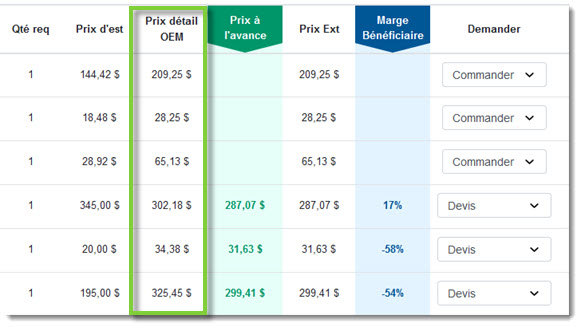
- Si vous fournissez des prix à l'avance pour fournir des alternatives de pièces OE aux pièces non spécifiées par l'OE d'atelier, il s'affichera ici. La prix à l'avance permettra à l'atelier d'examiner ces pièces et de déterminer s'il souhaite immédiatement commander la pièce d'origine.
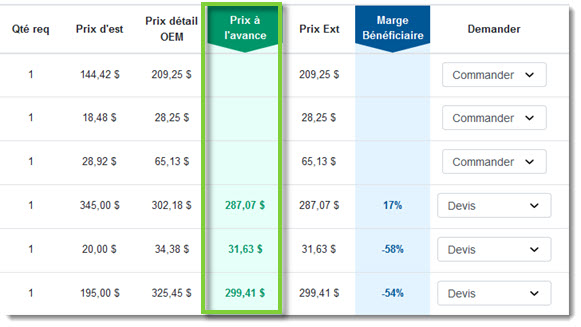
- Si vous fournissez des prix à l'avance pour fournir des alternatives de pièces OE aux pièces non spécifiées par l'OE d'atelier, il s'affichera ici. La prix à l'avance permettra à l'atelier d'examiner ces pièces et de déterminer s'il souhaite immédiatement commander la pièce d'origine.
- Pour les concessionnaires qui ne fournissent pas de prix à l'avance, les pièces d'origine seront envoyées sous forme de demande de commande et les pièces non d'origine seront envoyées sous forme de demande de devis. Si un atelier souhaite demander un devis pour une pièce d'origine sur la commande, il peut sélectionner Devis dans la liste déroulante Demander.
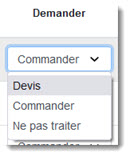
- Une fois que toutes les pièces sont marquées, ils enverront la demande à votre concessionnaire.
Étape 2: Fournir un Devis
Une fois que l'atelier a soumis une demande de devis, vous pouvez l'examiner et proposer des prix compétitifs.
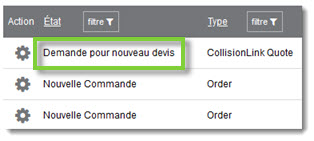
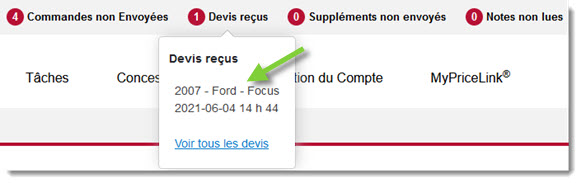
- Une fois que l'atelier vous a envoyé la commande, elle apparaîtra dans CollisionLink en tant que Demande pour nouveau devis. Double-cliquez sur le devis pour l'ouvrir.
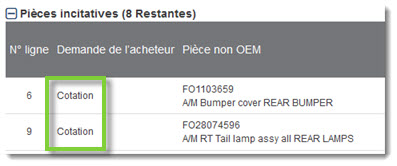
- Toutes les pièces pour lesquelles l'atelier a demandé un devis afficheront Cotation dans la colonne Demande de l'acheteur.
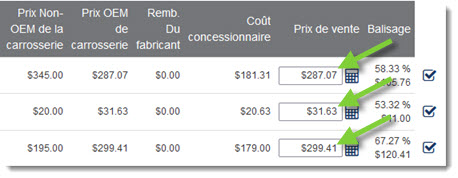
- Pour ajuster le prix proposé, saisissez le montant mis à jour dans la zone Prix de vente pour chaque pièce.
- Une fois tous les prix ajustés, cliquez sur
 pour déposer chaque partie dans la section Status de la commance. Vous pouvez également ajouter toutes les pièces à la fois en cliquant sur le
  .
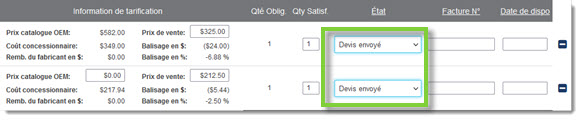
. - Les pièces avec un devis afficheront un État de Devis envoyé, surlignée en bleu.
- Lorsque vous êtes prêt, cliquez sur Répondre à l'Acheteur pour renvoyer le devis à l'atelier. Remarque: Ne cliquez pas sur Envoyer/S'engager pour le moment. Cela empêchera l'acheteur d'examiner et de répondre à votre devis.

Étape 3: L'Atelier Accepte ou Décline le Devis
Une fois que l'atelier a reçu votre devis, il peut choisir d'accepter ou de décliner le prix et passer la commande.
- L'atelier recevra une notification une fois le devis envoyé.
- À l'intérieur du devis, les pièces pour lesquelles ils ont demandé un devis afficheront une Réponse du Concessionnaire de Devis envoyé et un État de la Pièce de Devis demandé.
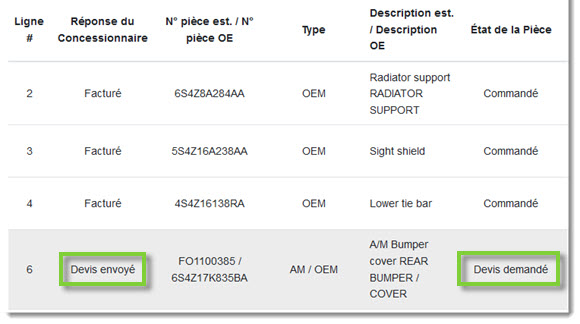
- Ils peuvent examiner chaque pièce citée et choisir parmi les options suivantes:
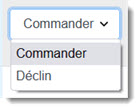
- Commander, s'ils veulent commander la pièce au nouveau prix indiqué.
- Déclin, s'ils ne veulent pas commander la pièce.
- Une fois prêt, l'atelier clique sur Répondre au concessionnaire pour passer la commande.
Étape 4: Exécuter la Commande et Facturer les Pièces
Une fois la commande passée, elle peut être exécutée et traitée par votre concessionnaire comme d'habitude.
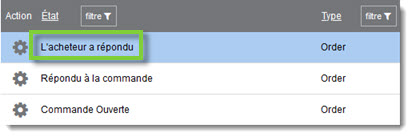
- Une fois que l'atelier vous a envoyé la commande, elle apparaîtra dans CollisionLink en tant que L'acheteur a répondu. Double-cliquez sur la commande pour l'ouvrir.
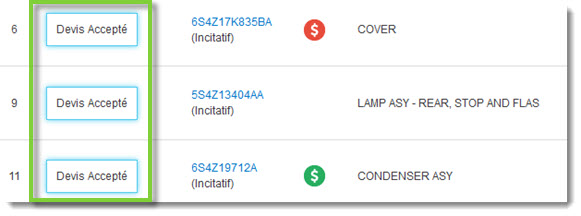
- Toutes les pièces que l'atelier souhaite commander auront le statut Devis Accepté dans la colonne Demande de l'acheteur, surlignée en bleu.
- Pour chaque pièce:
- Assurez-vous que la liste déroulante État affiche Facturé.
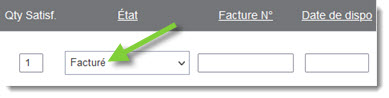
- Ajoutez un numéro de facture.
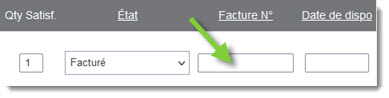
- Mettez à jour la Date de disponibilité.
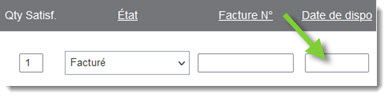
- Assurez-vous que la liste déroulante État affiche Facturé.
- Lorsque vous êtes prêt, cliquez sur Répondre à l'acheteur.

- Cela met à jour l'état de la commande pour l'atelier à A répondu.
- Pour terminer la commande, cliquez sur Envoyer/S'engager.
